



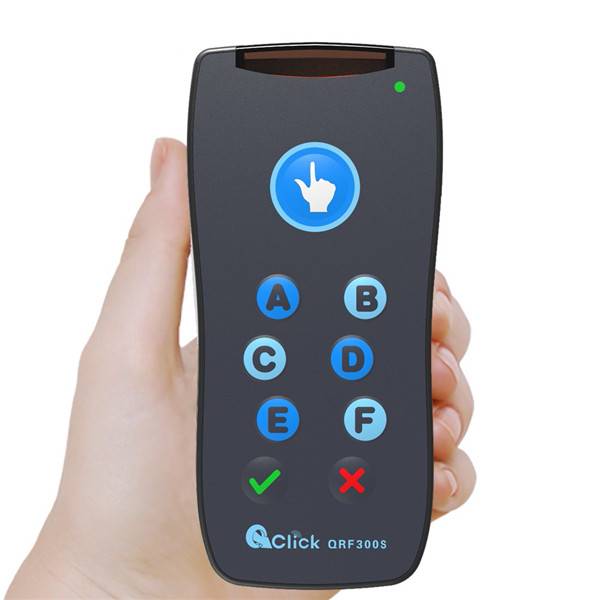
Pūnaha Pōti Akomanga Tauwhitiwhiti, Pūnaha Pōti Hiko
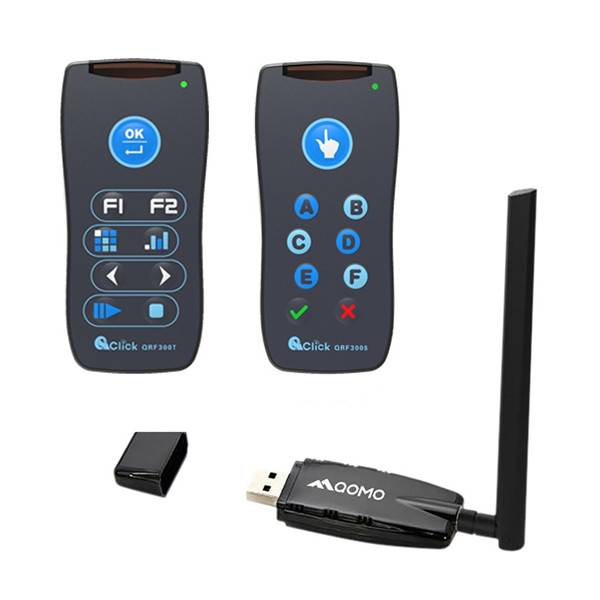
- Pūnaha Urupare Hunga Whakarongo e hangai ana ki te RF 32 Papapātuhi Ākonga RF / Kaiwhiwhi USB
- 1 Kaiwhakaako Mamao / Pūmanawa QClick e Hototahi ana ki ngā Hōputu Pātaitai Katoa
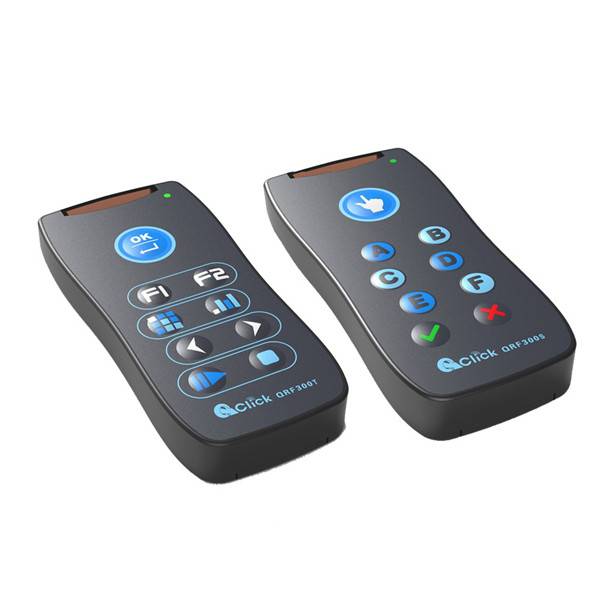
Papapātuhi Ākonga QRF300C QRF
He momo whai wāhitanga takitahi, ā-rōpū hoki te mea e āwhina ana i a koe ki te whakahaere i ngā pātaitai me ngā whakamātautau kua whakaritea te wā, me te whakaatu wawe hoki i ngā hua. Ka taea te whakahaere ngāwari i ngā mahi mā te whakamahi i te mana mamao kaiako RF e mahi ana hoki hei tohu laser. Kei roto he tohu LED hei whakaū i te mana hiko me te whakautu. Ka taea e koe te whiriwhiri mai i te whānuitanga o ngā mahi pēnei i te Freestyle, te Pātaitai Noa, te Whakamātautau Paerewa, te Mahi Kāinga, te Pātaitai Tere, te Pōti/Uiui, te Pātaitai Ad-lib, te Hiki-ā-ringa, me te Karanga Rōra.
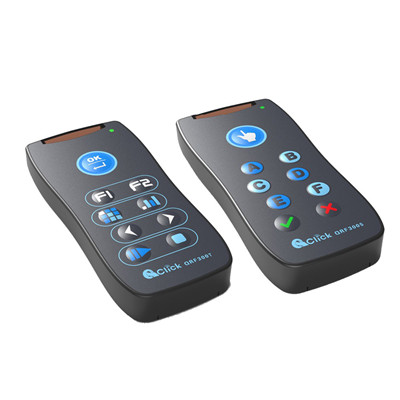

Pūmanawa ARS Pai rawa atu - Pūmanawa Qclick (Kua whakauruhia ki te PPT)
Mā te huinga pūmanawa QClick, ka taea e koe te whakarite akomanga, te waihanga whakamātautau, te hoahoa tauira, te whakahaere whakawhitiwhiti kōrero, me te whakaputa pūrongo. Ka tautokohia hoki e ia ngā āhuatanga paerewa o Microsoft PowerPoint tae atu ki ngā whakawhiti kiriata, ngā pakiwaituhi ritenga, ngā rongorau maha, ngā oro, me ētahi atu. Mā ngā taputapu ngāwari ki te whakamahi ka taea e koe te whakatika pātai, te whakahaere pātaitai me te whakarite kēmu me te kawemai i ngā rārangi akomanga mai i Excel me te whakaputa pūrongo hototahi ki a Excel. Mā te aratau Freestyle ka taea e koe te whakahaere pātaitai me tetahi tikanga whakamātautau e pai ana ki a koe.
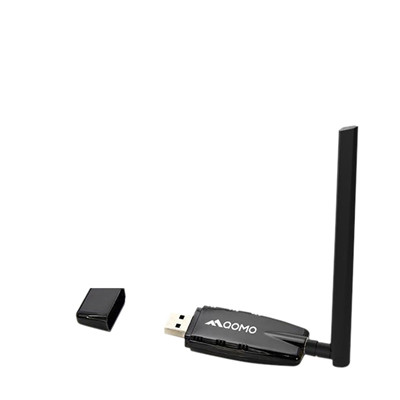
Kaiwhiwhi RF ahokore
He ngāwari te hono atu o te kaiwhiwhi reo irirangi ahokore kawe, he rite ki te rahi o te koromatua ki tō rorohiko mā te USB. Hototahi ki ngā Windows 7/8/10 katoa. Hangarau: 2.4GHz Auautanga reo irirangi whakawhitiwhiti kōrero rua-ara me te karo aunoa i ngā pokanoa.
Tautokohia te 500 tāngata i te wā kotahi
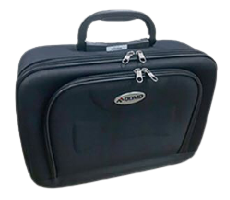
Pūnaha urupare whakarongo QRF300C mō te tākai paerewa
Ka whiwhi koe i tētahi pēke ringaringa kore utu ina otahia kia hangaia nuitia.
Mā tēnei pēke ringaringa ka māmā ake te kawe i ngā huinga pūnaha whakautu ki ngā wāhi katoa e hiahia ana koe ki te whakahaere i tāu whakaaturanga.
Tākai paerewa: 1 huinga/kātene
Rahi tākai: 450 * 350 * 230mm
Taumaha katoa: 4.3kgs
-
 Ngā raraunga hangarau QRF300C
 - QRF300C-ngā taipitopito tere mō te pūnaha urupare a te hunga whakarongo
- Pukapuka Kaiwhakamahi QClick V7.4
- Pukapuka kaiwhakamahi mō te pūnaha urupare a te hunga whakarongo QRF300C Qclick
- Pukapuka Pūnaha Urupare QRF300C QClick
Tukuna mai tāu karere ki a mātou:
Ngā kāwai hua
-

Utu Pai rawa atu mō te Paekōwaehere Taiaho 2D Tere Tere o Haina...
-
Utu iti rawa Haina 5 Tuaka Multihead Mahi f ...
-

Hokonga wera Haina Utu-whai hua P2.5 roto ...
-
100% Taketake o te wheketere o Haina OEM 20 Point IR Tou...
-
Te Utu Iti rawa mō te Tuhinga Hanga Hou o Haina...
-
Tiwhikete CE Haina UHD 4K Katoa i roto i te Kotahi OPS PC T...